SKAARHOJ WaveboardをLiveU Studioでのオーディオミキシングに使用することで、入力フェーダー、出力バスフェーダー、および各種オーディオ制御を直感的に操作できます。これによりLiveU Studioを使ったライブ映像制作の際に正確かつ効率的なオーディオミキシングが可能になります。
事前準備
ユーザーマニュアルに従ってWave Boardをセットアップします。
パネルのペアリング
新しいLiveU Studioイベントを作成し、設定パネルを開きます。(1)
Hardwareサブメニューをクリックします。(2)
Skaarhoj Wave boardを選択します。(3)
-
"Connection Details"セクションを確認します。(4)
Cloud region - イベント/プロジェクトのリージョンが表示されます。
Device code - あなたのデバイスコードが表示されます。空の場合はGenerateボタンをクリックします。
Wave boardのユーザーインターフェースを開きます。
Setting Pageの"RawPanel Mode"を有効にします。
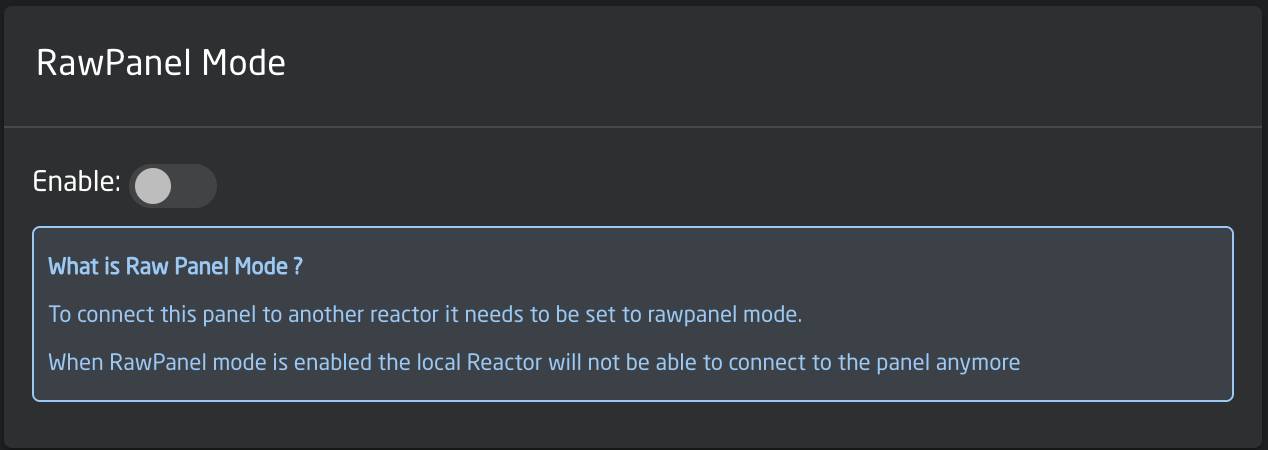
"Packages"タブを選択します。
RWP Bridge package/Raw panel bridge を探し、"Open UI"ボタンをクリックします。
-
Remote TypeドロップダウンにてPlain Websocketを選択します。
Websocket URL 欄に以下を入力します。
wss://ws-{cloudRegion}.studio.liveu.tv/websocket/public/skaarhoj/{deviceCode}/
-
Client ID欄にLiveU Studio UIで確認した"Cloud Region"を、 "Client Secret" 欄にDevice Codeを入力しSaveボタンをクリックします。
しばらくするとLiveU StudioのDevice Status欄にCONNECTEDと表示されます。
Wave BoardでLiveU Studioのオーディオミキサーの操作が可能になりました。
対応オーディオ制御
以下のオーディオミキサー機能をWaveboardにマッピングできます。
フェーダー
入力チャンネルボリューム
出力バスボリューム
入力/バスごとのステレオパン(L/R)
ボタンアクション
ミュート
リッスン (ソロ / PFL)
強制 (オーディオ状態の上書き)
各コントロールに、任意の入力チャンネルまたは出力バスを割り当てることができます。
ボタンの点灯ルール
ボタンの点灯により、オーディオの状態(ステータス)が即座に確認できます。
ボタンに機能が割り当てられている場合、パネル上のLEDがオレンジ色に点灯します。
-
ミュート
アクティブ: 赤
-
リッスン (ソロ / PFL)
アクティブ: 青
-
強制
アクティブ: 赤
-
ページ
設定済みのページ : 白
現在表示中のページ: オレンジ